

spss, تحلیل داده و آمار
ورود داده پرسشنامه به spss : «ویدیو آموزشی + مثال»
آموزش ورود و تحلیل داده های پرسشنامه در نرم افزار spss + مثال با ویدیو
اگر برای اولینبار قصد دارید دادههای پرسشنامهای را در SPSS وارد و تحلیل کنید، این راهنما دقیقاً برای شماست. در این مقاله، بهصورت مرحلهبهمرحله و همراه با مثال واقعی + ویدیو آموزشی یاد میگیرید چطور متغیرها را تعریف کنید، دادهها را وارد نرمافزار کنید، خطاهای دیتاست را پاکسازی کنید و تحلیلهای ضروری مثل توصیفی، پایایی و همبستگی را انجام دهید.
اگر فرصت یا تجربه کافی برای تحلیل ندارید، میتوانید از خدمات سایت ما استفاده کنید و با یک کلیک سفارش تحلیل پرسشنامه با SPSS را ثبت کنید. همچنین اگر هنوز مرحله طراحی یا اجرای پرسشنامه را پشت سر نگذاشتهاید، میتوانید از بخش سفارش پرسشنامه کمک بگیرید تا فرآیند جمعآوری دادهها نیز برایتان استاندارد و اصولی انجام شود. در ادامه در چند مرحله ساده برای آموزش ورود پرسشنامه به SPSS را آماده کرده ایم.
چگونه داده های پرسشنامه را در spss وارد کنیم؟ + ویدیو
امبت ویدیو
توضیحات ویدیو (نکات ورود داده پرسشنامه به spss)
توضیحات خلاصه و مفید ویدیو
اگر هنوز پرسشنامهای طراحی نکردهاید، میتوانید مقاله طراحی پرسشنامه را مطالعه کنید و آموزشهای آن را قدمبهقدم دنبال کنید؛ یا در صورت تمایل، میتوانید طراحی پرسشنامه خود را به ما سفارش دهید.
سفارش پرسشنامه در تلگرامسفارش پرسشنامه در واتساپسفارش پرسشنامه در ایتاتماس با ما
وارد کردن پرسشنامه به SPSS در چند قدم ساده
نرمافزار SPSS نهتنها برای تحلیل دادهها ابزار قدرتمندی محسوب میشود، بلکه میتواند در مرحله ایجاد، طراحی و ساخت پرسشنامه نیز کمک مهمی به پژوهشگر کند. زمانی که پرسشنامه شما قرار است بهصورت دیجیتالی تکمیل شود یا دادهها مستقیماً در SPSS ثبت شوند، ساختاردهی صحیح پرسشنامه در این نرمافزار اهمیت زیادی پیدا میکند. در ادامه، مراحل ساخت پرسشنامه در SPSS را بهصورت کامل و کاربردی بررسی میکنیم.
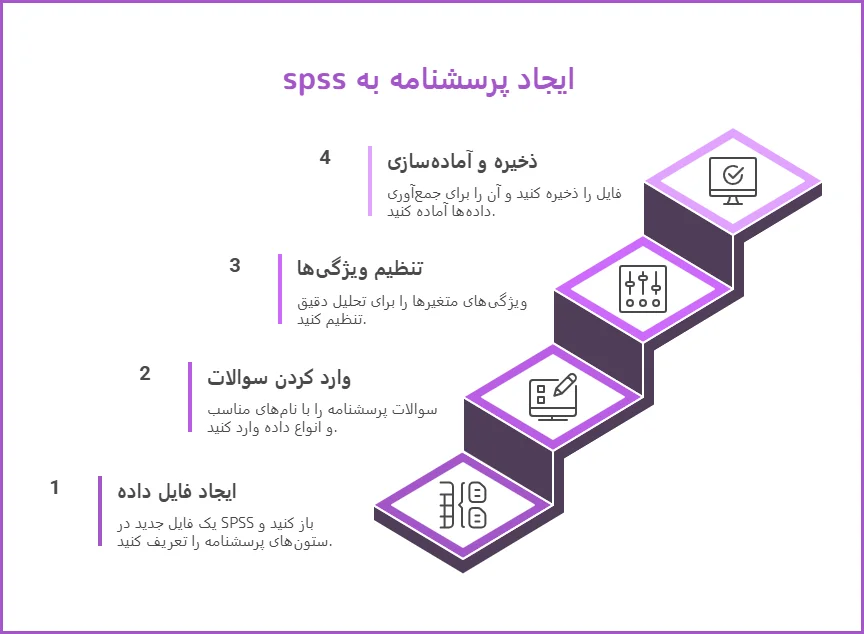
۱. ایجاد فایل داده در SPSS
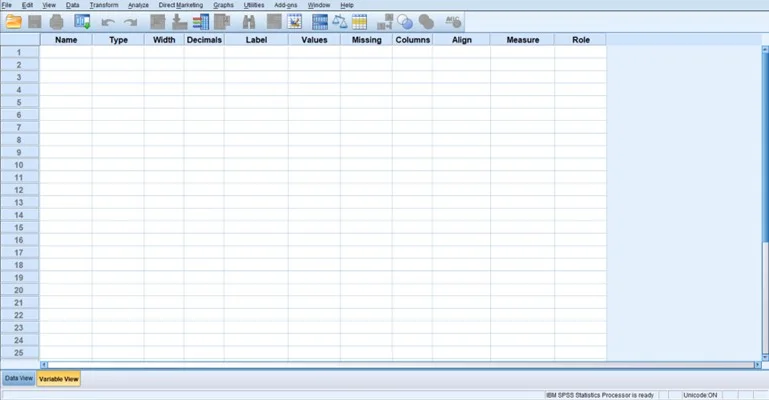
برای شروع، یک فایل جدید در SPSS باز کنید. این کار معمولاً از مسیر:
File → New → Data
انجام میشود. در این مرحله، شما با «برگه Variable View» کار میکنید؛ جایی که قرار است ستونهای پرسشنامه (سؤالات) را بهعنوان متغیر تعریف کنید. هر ستون نماینده یک سؤال یا آیتم از پرسشنامه شماست.
این مرحله پایهگذاری پرسشنامه است؛ هرچقدر با دقت انجام شود، در زمان تحلیل مشکلات کمتری خواهید داشت.
۲. وارد کردن سوالات در SPSS
در Variable View، برای هر سؤال یک متغیر تعریف میکنید. متغیرها باید:
-
نام مناسب داشته باشند (مثلاً Q1، Q2، Age، Gender)
-
نوع داده (Numeric یا String) مشخص شود
-
مقیاس اندازهگیری تعیین گردد (Nominal, Ordinal, Scale)
برای مثال:
-
پرسشهای طیف لیکرت معمولاً عدد و Scale هستند.
-
سن با مقدار عددی وارد میشود.
-
جنسیت معمولاً Nominal و با کدگذاری عددی تعریف میشود.
دقت کنید که نام متغیر نباید فاصله یا کاراکترهای خاص داشته باشد.

۳. تنظیم ویژگیهای متغیرها
زمانی که شما برای هر سؤال پرسشنامه یک متغیر در SPSS تعریف میکنید، لازم است ویژگیهای آن را دقیق تنظیم کنید تا نرمافزار بتواند در زمان تحلیل دادهها رفتار درست و استانداردی داشته باشد. این ویژگیها در بخش Variable View قرار دارند. در ادامه مهمترین قسمتها را با زبان ساده توضیح میدهیم.
Label (برچسب متغیر) – نوشتن متن کامل سؤال
در ستون Label شما باید متن کامل سؤال را وارد کنید.
مثلاً:
-
Q1 = «میزان رضایت شما از کیفیت خدمات چگونه است؟»
مهمه؟
-
در خروجی SPSS، به جای نام کوتاه مثل Q1، متن کامل سؤال نمایش داده میشود.
-
خواندن خروجی برای گزارشنویسی بسیار آسانتر میشود.
-
اگر چندین سؤال مشابه دارید، برچسب دقیق از اشتباه جلوگیری میکند.
نکته:
همیشه برچسبها را دقیق و کامل بنویسید. این کار کیفیت گزارش را چند برابر بهتر میکند.
Values – کدگذاری گزینههای پاسخ
در پرسشنامههایی که پاسخها بهصورت گزینهای هستند (مثل طیف لیکرت)، باید گزینهها را کدگذاری عددی کنید.
برای مثال، طیف ۵ گزینهای:
| کد عددی | گزینه |
|---|---|
| ۱ | کاملاً مخالف |
| ۲ | مخالف |
| ۳ | نظری ندارم |
| ۴ | موافق |
| ۵ | کاملاً موافق |
در SPSS، در ستون Values روی خانه مربوطه کلیک کنید،
Add → متن گزینه + مقدار عددی را وارد کنید.
چرا این کار مهم است؟
-
SPSS فقط با عدد تحلیل انجام میدهد.
-
برای آزمونهایی مثل همبستگی، رگرسیون و پایایی (آلفا کرونباخ)، یکسان بودن کدها ضروری است.
-
هنگام ترسیم نمودارها و خروجیها، متن گزینهها بهصورت خودکار نمایش داده میشود.
Missing – مشخصکردن مقادیر گمشده
گاهی پاسخدهنده به یک سؤال پاسخ نمیدهد. در چنین شرایطی باید یک مقدار مشخص برای «بیپاسخ» تعریف کنید.
مثلاً:
-
۹۹ = بدون پاسخ
-
۰ = نامشخص
-
-۱ = خارج از دامنه
در ستون Missing میتوانید این مقدار را تعریف کنید.
چرا مهم است؟
-
اگر این کار را نکنید، SPSS مقدار ۹۹ را بهعنوان یک پاسخ واقعی تحلیل میکند و نتایج کاملاً اشتباه میشوند.
-
در توصیفیها (Mean, Std, Frequency) اعداد بیپاسخ حذف میشوند.
-
در آزمونهای آماری، دادههای غلط وارد محاسبات نمیشوند.
Measure – انتخاب نوع مقیاس اندازهگیری
در ستون Measure باید نوع داده را مشخص کنید. سه نوع وجود دارد:
-
Nominal (اسمی):
دستهبندی بدون ترتیب-
جنسیت
-
وضعیت تأهل
-
رشته تحصیلی
-
-
Ordinal (ترتیبی):
دارای ترتیب ولی فاصلهها برابر نیست-
طیف لیکرت
-
رضایت کم تا زیاد
-
-
Scale (عددی / فاصلهای):
دادههای عددی واقعی-
سن
-
نمره آزمون
-
درآمد
-
چرا مهم است؟
-
برخی آزمونها فقط برای دادههای Scale قابل استفادهاند.
-
SPSS نمودارها و خلاصه آماری را بر اساس Measure انتخاب میکند.
-
اشتباه انتخاب کردن آن باعث خروجیهای نادرست میشود.
نکته مهم:
سؤالات طیف لیکرت، با اینکه ذاتاً ترتیبی هستند، در بسیاری از تحقیقات بهعنوان Scale وارد میشوند تا امکان تحلیلهای پیشرفتهتر فراهم شود.
Width و Decimals – تعداد کاراکتر و رقم اعشار
این بخش مخصوص کنترل شکل نمایش دادههاست.
-
Width: تعداد کل کاراکترهای مجاز
مثال: برای سن لازم نیست بزرگ باشد، اما برای شماره موبایل باید افزایش یابد. -
Decimals: تعداد رقم اعشار
مثال: پرسشهای لیکرت اعشار نمیخواهند → بگذارید روی ۰
اما دادههای مالی یا میانگینها نیاز به اعشار دارند.
چرا مهمه ؟
-
باعث دقیقتر و خواناتر شدن ورود دادهها میشود.
-
از ورود اشتباه جلوگیری میکند.
-
خروجیهای آمار توصیفی دقیقتر نمایش داده میشوند.
SPSS امکان تنظیم ویژگیهای کامل برای هر سؤال را فراهم میکند. مهمترین قسمتها عبارتاند از:
-
Label (برچسب متغیر): متن کامل سؤال در این بخش وارد میشود.
-
Values: برای گزینههای پاسخ مانند «کاملاً مخالف = ۱» تا «کاملاً موافق = ۵».
-
Missing: تعریف مقادیر گمشده (مثلاً ۹۹ = بیپاسخ).
-
Measure: مشخصکردن نوع مقیاس اندازهگیری.
-
Width و Decimals: تنظیم تعداد کاراکتر یا رقم اعشار.
این تنظیمات باعث میشود SPSS در زمان تحلیل خروجیهای درست و قابلفهمی ارائه دهد.
۴٫ ذخیره فایل و آمادهسازی برای جمعآوری دادهها
پس از تعریف کامل پرسشنامه، فایل را ذخیره کنید:
File → Save As
اگر پرسشنامه قرار است توسط پاسخدهندگان در محیط دیجیتال تکمیل شود، فایل اکنون آماده ورود داده است.
اگر قرار است دادهها بعداً از پرسشنامه کاغذی وارد شوند، این فایل مثل یک قالب عمل میکند و فقط مقداردهی در برگه Data View انجام میشود.
پس از تکمیل، میتوانید خروجیهای مختلفی از جمله فایلهای Excel، CSV یا حتی Syntax ایجاد کنید تا در مراحل بعدی تحلیل استفاده شوند.
نرمافزار SPSS یکی از ابزارهای قدرتمند برای تحلیل دادهها است و میتوان از آن برای طراحی پرسشنامه نیز استفاده کرد. در ادامه مراحل ساخت پرسشنامه در SPSS را بررسی میکنیم.
پیشتست پرسشنامه (Pilot Study) در SPSS
قبل از توزیع نهایی پرسشنامه، انجام پیشتست روی یک گروه کوچک (۱۵ تا ۳۰ نفر) ضروری است. این کار به شما کمک میکند سؤالات مبهم، گزینههای نامناسب و مشکلات تحلیل دادهها را قبل از جمعیت اصلی شناسایی و اصلاح کنید.
مزایای پیشتست
- بررسی فهمپذیری و وضوح سؤالات
- اصلاح مقیاسها و گزینههای پاسخ
- شناسایی سؤالات تکراری یا نامرتبط
- ارزیابی اولیه روایی و پایایی با استفاده از SPSS
نحوه انجام پیش تست پرسشنامه در SPSS
۱. پاسخها را وارد Data View کنید.
۲. مسیر Analyze → Scale → Reliability Analysis برای بررسی پایایی اولیه.
۳. اصلاح سؤالات بر اساس نتایج و بازخورد پاسخدهندگان.
با انجام پیشتست، پرسشنامه شما قبل از تحلیل آماری آماده و از نظر کیفیت، روایی و پایایی معتبر خواهد بود.
تحلیل روایی و پایایی پرسشنامه در SPSS
بعد از اینکه ساختار پرسشنامه را در SPSS ایجاد کردید و سؤالات را بهصورت کامل وارد نمودید، مرحله بسیار مهم و تعیینکنندهای به نام تحلیل روایی و پایایی پرسشنامه آغاز میشود. این مرحله تضمین میکند که ابزار اندازهگیری شما نهتنها مفاهیم مورد نظر را بهدرستی پوشش میدهد، بلکه نتایج آن نیز قابل اعتماد، معتبر و قابل استناد در پژوهشهای دانشگاهی و حرفهای هستند. در واقع، هیچ پرسشنامهای بدون اثبات روایی و پایایی ارزش استفاده در تحلیلهای آماری را ندارد؛ به همین دلیل تقریباً تمام اساتید و داوران پژوهش، تأکید ویژهای بر این دو معیار دارند.
روایی پرسشنامه (Validity)
روایی نشان میدهد پرسشنامه تا چه حد توانسته مفهوم واقعی مورد بررسی را بهدرستی و بدون انحراف اندازهگیری کند. اگر سؤالات دقیقاً با هدف پژوهش همخوانی داشته باشند و جنبههای مختلف موضوع را پوشش دهند، پرسشنامه از روایی مطلوبی برخوردار خواهد بود. در روشهای بررسی روایی، معمولاً به مواردی مانند روایی محتوایی، روایی سازه و روایی صوری توجه میشود.
[برای اطلاعات بیشتر پیشنهاد میشود مقاله مخصوص به این مطلب را در سایت مطالعه کنید]
پایایی پرسشنامه (Reliability)
پایایی میزان ثبات و قابل اعتماد بودن نتایج پرسشنامه را بیان میکند. اگر پاسخدهندگان در شرایط مشابه، پاسخهای همسانی ارائه دهند، یعنی ابزار شما از پایایی خوبی برخوردار است. یکی از رایجترین شاخص های سنجش پایایی در SPSS، آلفای کرونباخ است که برای اغلب پرسشنامههای چندبعدی استفاده میشود.
پس از طراحی و ورود سؤالات در SPSS، مرحله مهم بعدی بررسی روایی و پایایی پرسشنامه است. این دو معیار نشان میدهند ابزار اندازهگیری شما تا چه حد دقیق، معتبر و قابل اعتماد است و آیا نتایج نهایی تحقیق قابلیت استناد دارند یا خیر. در بسیاری از پژوهشهای دانشگاهی، بدون اثبات روایی و پایایی، پرسشنامه قابل پذیرش نیست؛ به همین دلیل محققان همیشه پس از ساخت پرسشنامه، به سراغ این دو تحلیل میروند.
[برای اطلاعات بیشتر پیشنهاد میشود مقاله مخصوص به این مطلب را در سایت مطالعه کنید]
روشهای طراحی پرسشنامه در spss
برای طراحی یک پرسشنامه مؤثر، ابتدا باید اهداف تحقیق بهروشنی مشخص شوند. این اهداف به تعیین نوع سوالات و جامعه آماری کمک میکند. سوالات میتوانند به دو دسته بسته و باز تقسیم شوند که انتخاب نوع مناسب بستگی به نوع دادههای مورد نیاز دارد. همچنین، نظم و ترتیب سوالات باید منطقی باشد تا پاسخدهندگان به راحتی بتوانند به آنها پاسخ دهند. آزمون پیشنویس پرسشنامه بر روی گروه کوچکی از افراد نیز میتواند به شناسایی مشکلات احتمالی کمک کند.
سوالات متداول
ابتدا یک فایل جدید در SPSS ایجاد کنید، متغیرها را تعریف کنید و سپس پاسخها را در Data View وارد نمایید. برای فایلهای متنی هم میتوانید از File → Open → Data استفاده کنید و متغیرها را تعریف کنید.
در Variable View نام متغیر، برچسب (Label)، نوع داده (Numeric/String)، مقیاس (Measure) و مقادیر گمشده (Missing) را تنظیم کنید. این کار باعث میشود تحلیلها دقیق و خروجیها خوانا باشند.
سه نوع مقیاس داریم:
- Nominal (اسمی): دستهبندی بدون ترتیب (مثل جنسیت)
- Ordinal (ترتیبی): دارای ترتیب ولی فاصلهها برابر نیست (مثل طیف لیکرت)
- Scale (عددی / فاصلهای): دادههای عددی واقعی (مثل نمره آزمون)
در ستون Missing متغیرها میتوانید مقدار خاصی برای پاسخهای گمشده تعریف کنید (مثلاً ۹۹ = بیپاسخ). SPSS این مقادیر را در تحلیلها حذف یا مدیریت میکند.
پیشتست (Pilot Study) یعنی اجرای پرسشنامه روی گروه کوچک (۱۵ تا ۳۰ نفر) قبل از جمعآوری نهایی. این کار به شناسایی سؤالات مبهم، گزینههای نامناسب و مشکلات تحلیل دادهها کمک میکند.
برای بررسی پایایی از مسیر Analyze → Scale → Reliability Analysis استفاده میکنیم و شاخص آلفای کرونباخ را محاسبه میکنیم. مقدار بالای ۰٫۷ نشاندهنده پایایی مطلوب است.
روایی نشان میدهد پرسشنامه تا چه حد توانسته موضوع مورد نظر را اندازهگیری کند. بررسی روایی شامل روایی محتوا، سازه و صوری است و معمولاً با نظر کارشناسان یا تحلیل عاملی در SPSS انجام میشود.
برای مشاهده میانگین، میانه، انحراف معیار و فراوانیها از مسیر Analyze → Descriptive Statistics → Frequencies / Descriptives استفاده کنید. نمودارها و جداول توصیفی به فهم دادهها کمک میکنند.
هر گزینه پاسخ باید یک عدد اختصاص داده شود (مثلاً کاملاً مخالف = ۱، مخالف = ۲، …). سپس متغیرها را در Variable View تعریف کرده و Values را وارد کنید.
بله، مسیر Analyze → Correlate → Bivariate برای بررسی همبستگی بین دو یا چند متغیر استفاده میشود و ضریب همبستگی و سطح معناداری ارائه میشود.
از مسیر Analyze → Regression → Linear استفاده کنید، متغیر وابسته و مستقل را وارد کنید و خروجی شامل ضریب رگرسیون، معناداری و مدل پیشبینی ارائه میشود.
بله، SPSS آزمونهایی مانند Mann-Whitney، Wilcoxon و Kruskal-Wallis را برای دادههای ناپارامتریک ارائه میدهد و مسیر آن در Analyze → Nonparametric Tests قرار دارد.
برای گزارش: جداول خروجی را به Word یا Excel منتقل کنید.
برای نمودار: مسیر Graphs → Chart Builder یا Legacy Dialogs.
توصیه: همیشه برچسبهای متغیرها و گزینهها را در خروجی نمایش دهید تا گزارش واضح و قابل فهم باشد.
نتیجهگیری
طراحی پرسشنامه یک فرایند مهم و پیچیده است که نیازمند دقت و توجه به جزئیات است. با استفاده از نرمافزار SPSS میتوانید به راحتی پرسشنامههای خود را طراحی کرده و دادههای جمعآوریشده را تحلیل کنید. همچنین، توجه به روایی و پایایی پرسشنامهها میتواند به شما کمک کند تا نتایج دقیقی از تحقیقات خود بدست آورید. با رعایت این نکات و مراحل، میتوانید پرسشنامهای موثر و کارآمد طراحی کنید که به شما در دستیابی به اهداف تحقیق کمک کند.
در صورتی که در فرایند طراحی پرسشنامه و جمعآوری دادهها با مشکل مواجه شدهاید و نیاز به راهنمایی دارید، میتوانید سفارش خود را به تیم متخصص ما بسپارید. ما با بیش از ۵ سال سابقه در زمینه SPSS و پروژههای آماری آمادهایم تا به شما کمک کنیم. برای ثبت سفارش و تماس با ما میتوانید از دکمههای زیر استفاده کنید.

 مشاوره از طریق تلگرام
  مشاوره از طریق واتساپ
من تازه با SPSS آشنا شدم، چگونه باید دادههای پرسشنامه به spss وارد کنم؟
کلیت رو فهمیدم طبق توضیحاتتون ولی بعضی جاهاش برام مبهمه میتونم پرسشنامه رو بفرستم راهنماییم کنید؟
چطور میتونم سؤالات چندگزینهای را در SPSS کدگذاری کنم؟
آموزشی دارید در این رابطه اگه بله میتونید لینکش رو بهم بدید
سلام و عرض ادب
مطلب خیلی مفید بود و دقیقاً چیزی بود که دنبالش بودم.
من خودم چند وقته روی این موضوع کار میکنم و نکتههایی که گفتید واقعاً بهدردبخور بود.
لطفاً بازم از این موضوع محتوا بذارید دمتون گرم!
خواهش میکنم باعث افتخاره که مفید بوده براتون